Dexcom Share - Datenstrom in Echtzeit
Dexcom Share ist ein Dienst, der Daten aus der Dexcom-App auf dem Smartphone in nahezu Echtzeit in die Dexcom-Cloud überträgt. Genau damit wird die Fernüberwachung der Glukosewerte über die App Dexcom Follow möglich. Wenn du Share in den Einstellungen der Dexcom-App aktivierst (Settings > Share) und mindestens einen Follower hinzufügst, beginnt dein Telefon, Glukosewerte an die Dexcom-Server zu senden.
Genau dieser Datenstrom wird von Nightscout genutzt. Die Nightscout-Bridge meldet sich bei deinem Dexcom-Konto an, ruft die Daten aus dem Share-Dienst ab und überträgt sie an deine Nightscout-Instanz. Nightscout arbeitet hier wie ein "weiterer Follower" - nur dass es die Daten nicht in der Follow-App anzeigt, sondern an dein Cloud-System weiterleitet.
Wichtige Anforderungen für Nightscout:
Aktivierter Share-Dienst in der Dexcom-App
Mindestens ein hinzugefügter Follower (das kannst auch du selbst sein)
Sichtbare Daten in der Dexcom Follow-App
Korrekte Zugangsdaten zum Dexcom-Konto (verwendet in der Nightscout-Bridge)
Ohne aktives Share = keine Daten in Nightscout. So einfach ist das.
Dexcom Clarity - Berichte und historische Analyse
Dexcom Clarity ist dagegen eine Plattform zur Analyse historischer Daten. Du meldest dich bei Clarity an (clarity.dexcom.com oder clarity.dexcom.eu) und siehst Berichte: Tagesmuster, Statistiken und Trends. Clarity liefert keine Echtzeitdaten - es ist ein Auswertungstool, nützlich für Termine beim Diabetologen oder für die eigene Analyse.
Wichtig: Nightscout nutzt Clarity nicht, um Daten abzurufen. Clarity ist ein separates System und stellt keinen Echtzeit-Datenstrom bereit. Dass du dich bei Clarity mit denselben Zugangsdaten wie bei Share anmeldest, bedeutet nicht, dass Nightscout sich Daten aus Clarity holen kann.
Warum ist das so wichtig?
Das häufigste Problem bei der Einrichtung von Nightscout ist genau diese Verwechslung. Jemand aktiviert Clarity, glaubt, die Daten seien "freigegeben", und wundert sich dann, dass Nightscout keine Werte sieht. Nightscout braucht aber ausdrücklich Dexcom Share mit korrekten Zugangsdaten.
Zusätzlich können bei Dexcom Share selbst einige typische Probleme auftreten:
Neue Dexcom-Konten verwenden die E-Mail-Adresse als Benutzernamen, was manchmal Probleme verursachen kann
Manche Konten verwenden eine Telefonnummer mit Ländervorwahl und "+" - auch das wird von Nightscout nicht unterstützt
Passwörter, die ausschließlich aus Ziffern bestehen, können die Verbindung blockieren
Zu viele Geräte, die gleichzeitig Daten aus Share abrufen, können das Konto für 10-15 Minuten sperren - eine wichtige Information für Dexcom-Nutzer
Kurz gesagt
Wenn du Nightscout mit Dexcom starten willst:
Aktiviere Share in der Dexcom-App (Registerkarte Verbindungen im Hauptmenü)
Füge einen Follower hinzu (zum Beispiel dich selbst)
Gib die korrekten Zugangsdaten in den CGM-Einstellungen in diab.ninja im Benutzerpanel ein - weitere Informationen findest du unter Dexcom Connect. Verwende dieselben Daten, mit denen du dich in der Dexcom Follow-App anmeldest
Prüfe, ob die Daten in Dexcom Follow sichtbar sind - wenn ja, wird Nightscout sie ebenfalls sehen
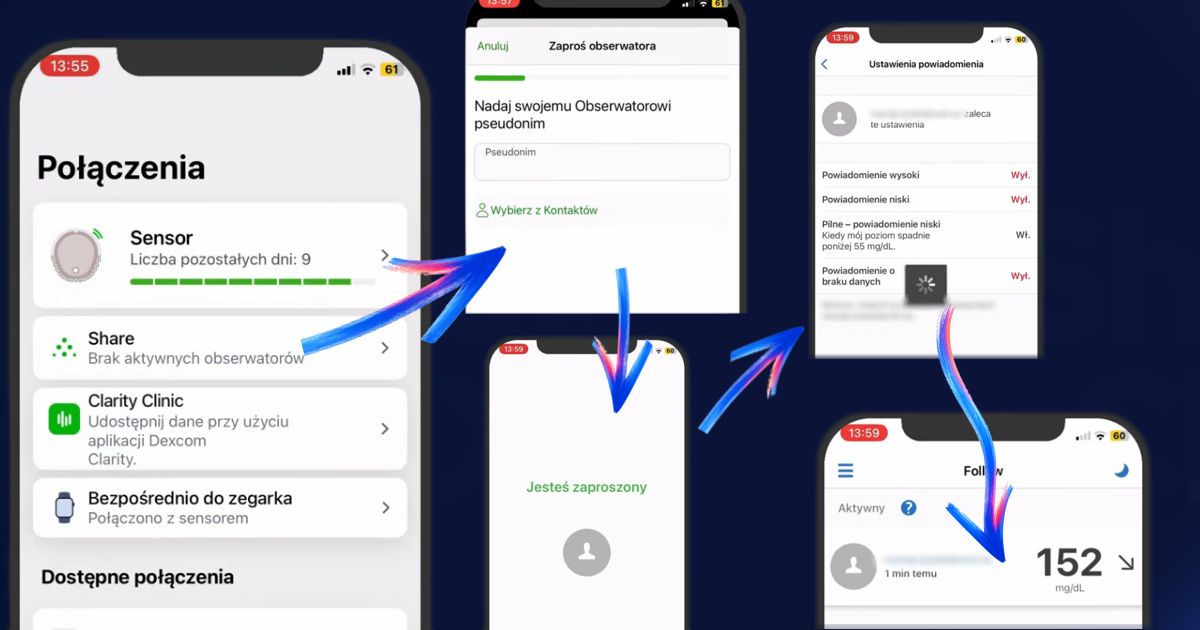
Unten findest du ein Video, das zeigt, wie man das bei Dexcom G7 konfiguriert (ab ca. 10 Minuten; das ganze Video ist wirklich sehenswert):
Clarity kannst du als separates, zusätzliches Analysewerkzeug behandeln, aber im Nightscout-Kontext ersetzt es Share nicht. Diese beiden Dienste sind nicht austauschbar. Und leider macht Dexcom diese Unterscheidung unnötig schwer, weil beide unter demselben Konto laufen und ähnlich benannt sind.