Watchdrip - Glukosewerte auf deiner Amazfit-Smartwatch (Zepp OS)
Bei der Dokumentation von Apps zur Glukoseüberwachung durfte ein Projekt nicht fehlen, das unter Nutzern von Amazfit-Smartwatches zunehmend an Bedeutung gewinnt. Gemeint ist Watchdrip - eine App, die Glukosewerte aus xDrip+ direkt auf dem Zifferblatt der Uhr anzeigen kann.
Wenn du eine Uhr mit Zepp OS verwendest und deinen Glukosewert dauerhaft im Blick haben möchtest, findest du hier die wichtigsten Informationen: Entwickler, unterstützte Modelle, Installation und typische Probleme.
Was ist Watchdrip? Eine App für die DIY-Community
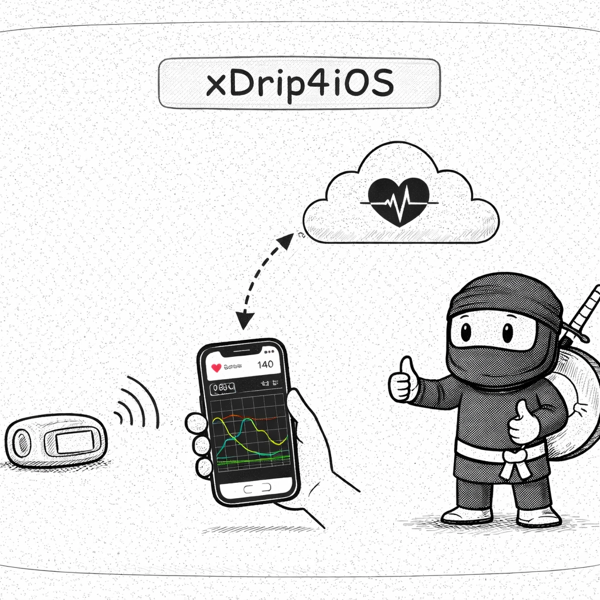
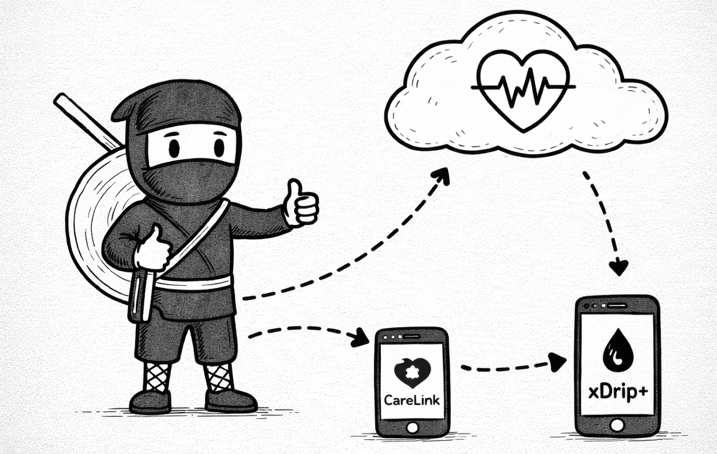
Watchdrip ist ein Miniprogramm (Miniapp) für Smartwatches mit Zepp OS (Amazfit und einige Xiaomi-Modelle). Es empfängt Glukosedaten vom Smartphone, auf dem beispielsweise xDrip+, Juggluco oder AAPS läuft, und überträgt sie auf die Smartwatch.
Anders als offizielle Herstellerlösungen ist Watchdrip ein Community-Projekt, das von Menschen aus der DIY-Diabetes-Szene entwickelt wird. Der größte Vorteil ist für mich klar: Die Glukosewerte sind direkt am Handgelenk verfügbar, ohne ständig das Smartphone hervorholen zu müssen. Das ist besonders beim Sport, Autofahren oder nachts ausgesprochen praktisch.
Entwickler und Weiterentwicklung
Watchdrip stammt vom Entwickler mit dem Pseudonym bigdigital. Er entwickelt die App aktiv weiter, veröffentlicht Updates und berücksichtigt Rückmeldungen der Nutzer. Unterstützung für das Projekt gibt es über Patreon, wo bigdigital aktuelle Beta-Versionen und Informationen zum Entwicklungsstand veröffentlicht.
Watchdrip verändert sich schnell, vor allem als Reaktion auf Anpassungen in Zepp OS. Updates auf Versionen wie 3.5 oder 4.0 können die Kompatibilität beeinträchtigen. Deshalb lohnt es sich, die Kanäle des Entwicklers zu verfolgen, wenn nach einem Systemupdate plötzlich etwas nicht mehr funktioniert.
Wie funktioniert Watchdrip? (Architektur)
Das Prinzip ist überschaubar, sollte aber verstanden werden, damit die Einrichtung korrekt funktioniert:
Smartphone (xDrip+): Eine App wie xDrip+ empfängt die Daten des CGM-Systems (Dexcom, Libre mit Bridge usw.).
Bridge (WatchDrip+ App): Auf dem Smartphone installierst du zusätzlich WatchDrip+ (Android). Diese App übernimmt die Daten aus xDrip+ und sendet sie per Bluetooth an die Uhr.
Uhr (Watchdrip-Miniapp): Auf der Uhr installierst du das Watchdrip-Miniprogramm für Zepp OS. Es läuft im Hintergrund und empfängt die Daten vom Smartphone.
Zifferblatt (Watchface): Zusätzlich brauchst du ein spezielles Zifferblatt, das die Daten aus dem Watchdrip-Miniprogramm darstellen kann.
Vereinfacht: xdrip+ → WatchDrip+ (Smartphone) → Bluetooth → Watchdrip (Uhr) → Zifferblatt.
Unterstützte Smartwatches und Anforderungen
Dieser Punkt ist entscheidend - nicht jede Amazfit-Uhr funktioniert mit Watchdrip. Unterstützt werden Modelle mit Zepp OS ab Version 1.0. Ältere Geräte mit RTOS, darunter Bip, Bip S, GTS sowie GTR 1 und 2, werden nicht unterstützt.
Bestätigte und unterstützte Modelle laut Angaben des Entwicklers und Changelog:
Amazfit Balance (und Balance Max)
Amazfit Active / Active 2 (runde Version und Square Premium - ab v2.0.6+)
Amazfit Active Edge
Amazfit GTR 3 / GTR 3 Pro
Amazfit GTS 3 / GTS 4 / GTS 4 Mini
Amazfit T-Rex 3 (und T-Rex 3 Pro - ab v2.0.7+)
Amazfit Band 7
Amazfit Bip 5 / Bip 6 (teilweise, benötigt eine ältere Zepp-Version)
Amazfit Cheetah / Cheetah Pro
Xiaomi Mi Band 8 Pro (mit Zepp OS)
ACHTUNG: Neuere Modelle mit Zepp OS 4.0, beispielsweise bestimmte Amazfit-Balance-Versionen nach einem Update, sowie Geräte mit Zepp OS 3.5 können Probleme verursachen. Prüfe deshalb immer den Changelog der jeweiligen Watchdrip-Version. Der Entwickler reagiert meist schnell, trotzdem ist nicht jedes Zepp-Update sofort problemlos nutzbar.
Wie prüfst du, ob deine Uhr unterstützt wird?
Öffne die Seite watchdrip.org/apps/watchdrip-app/.
Prüfe deine Zepp-OS-Version unter
Einstellungen → System → Infoauf der Uhr.Kontrolliere, ob dein Modell in der Beschreibung oder im Changelog aufgeführt ist.
Installation Schritt für Schritt
Die Installation wirkt zunächst etwas umständlich, ist nach dem ersten Durchlauf aber gut nachvollziehbar. Diese Reihenfolge hat sich bewährt:
1. Smartphone vorbereiten (Android)
Installiere und konfiguriere xDrip+ (oder Juggluco) - die App muss Daten von deinem CGM empfangen.
Lade WatchDrip+ von der Seite des Entwicklers oder von GitHub herunter und installiere die App. Sie dient als Bridge.
Starte WatchDrip+ und erteile alle erforderlichen Berechtigungen, darunter Standort und Benachrichtigungen. Kontrolliere anschließend, ob die App Daten aus xDrip+ empfängt.
2. Uhr und Zepp-App vorbereiten
Öffne auf dem Smartphone die App Zepp.
Kopple die Uhr, falls sie noch nicht verbunden ist.
Aktiviere den Entwicklermodus: Gehe in Zepp zu
Profil → Einstellungen → Über die App → mehrmals auf das Zepp-Logo tippen, bis eine entsprechende Meldung erscheint.
3. Watchdrip-Miniprogramm auf der Uhr installieren
Öffne auf dem Smartphone den Browser und rufe diese Seite auf: https://watchdrip.org/apps/watchdrip-app/
Suche den QR-Code für die neueste Version (derzeit v2.0.7).
Gehe in der Zepp-App zu
Profil → Zepp OS → Miniprogramme → + (Hinzufügen) → QR-Code scannen.Scanne den QR-Code von der Webseite.
Zepp lädt die Miniapp herunter und installiert sie. Erscheint die Fehlermeldung
"Parse miniprogram package failed", deutet das häufig auf eine Inkompatibilität mit der Zepp-OS-Version deiner Uhr hin. In diesem Fall kann eine ältere Miniapp-Version funktionieren.
4. Passendes Zifferblatt (Watchface) installieren
Auf watchdrip.org findest du mehrere Dutzend Zifferblätter.
Wähle ein Zifferblatt aus, beispielsweise F17 Square Version, WD-Sport oder Big BG. Jedes besitzt einen eigenen QR-Code.
Gehe in Zepp zu
Profil → Meine Zifferblätter → + → QR-Code scannenund scanne den Code des gewünschten Zifferblatts.Das Zifferblatt wird deiner Sammlung hinzugefügt. Aktiviere es anschließend auf der Uhr.
5. Start und Test
Starte das Watchdrip-Miniprogramm manuell auf der Uhr. Du findest es in der App-Liste.
Es sollte den Verbindungsstatus zum Smartphone und den letzten Glukosewert anzeigen.
Danach kannst du zum Hauptzifferblatt zurückkehren. Dort sollte der aktuelle Glukosewert erscheinen.
Häufige Probleme und Lösungen
Auf Grundlage von Nutzerkommentaren, unter anderem auf watchdrip.org, sind dies die häufigsten Fehler und sinnvollen Gegenmaßnahmen:
Fehler / Symptom | Wahrscheinliche Ursache | Lösung |
|---|---|---|
Das Scannen des QR-Codes für die Miniapp endet mit | 1. Entwicklermodus in Zepp ist nicht aktiviert | 1. Prüfe, ob der Entwicklermodus aktiviert ist. |
Das Zifferblatt zeigt keinen Wert an, sondern | 1. WatchDrip+ läuft auf dem Smartphone nicht im Hintergrund. | 1. Prüfe, ob für WatchDrip+ die Akkuoptimierung deaktiviert ist und die App im Hintergrund laufen darf. |
Nach einem Update von Zepp OS, beispielsweise auf 3.5 oder 4.0, funktioniert Watchdrip nicht mehr. | Änderungen an der Zepp-OS-API beeinträchtigen die Kompatibilität. | Das ist eines der häufigsten Probleme. Prüfe den Patreon des Entwicklers oder das xDrip-Forum. Häufig müssen Miniapp und Zifferblatt deinstalliert und anschließend mit einer kompatiblen Watchdrip-Version neu installiert werden. Funktioniert die neueste Version nicht, ist der Versuch mit einer älteren Version oft sinnvoll. |
Die Miniapp lässt sich installieren, zeigt nach dem Start aber nur | 1. Die WatchDrip+-Bridge wurde nicht korrekt eingerichtet. | 1. Deinstalliere die Watchdrip-Miniapp und installiere eine neuere Version (v2.0.x). |
Nach dem Schließen der Miniapp oder einem Neustart der Uhr verschwinden die Daten vom Zifferblatt. | Die Miniapp wird im Hintergrund nicht automatisch gestartet. | Starte nach einem Neustart der Uhr die Watchdrip-Miniapp mindestens einmal manuell. Einige Zifferblätter können die Miniapp selbst aktivieren - prüfe dazu die Beschreibung des jeweiligen Zifferblatts. |
Bei der Installation des Zifferblatts erscheint | Das Zifferblatt ist wegen Auflösung oder Seitenverhältnis nicht mit deinem Uhrenmodell kompatibel. | Suche nach Zifferblättern mit der Kennzeichnung Square oder nach einer ausdrücklich für dein Modell vorgesehenen Version. Für runde und eckige Displays werden häufig separate Varianten angeboten. |
Watchdrip - Zifferblätter (Watchfaces) und ihre Funktionen
Der Entwickler stellt auf seiner Webseite mehrere Dutzend kostenlose Zifferblätter bereit. Einen klassischen offiziellen Store gibt es dort nicht; jedes Zifferblatt besitzt einen eigenen QR-Code. Einige interessante Varianten:
Name des Zifferblatts | Eigenschaften |
|---|---|
F17 / F17 Square Version | Klassisch und gut lesbar. Große BG-Anzeige. Eine der beliebteren Varianten. |
WD-Sport | Sportliche Variante mit zusätzlichen Angaben wie Herzfrequenz, Schritten und Datum. |
Big BG / Big BG Square Version | Sehr große Glukoseanzeige - besonders praktisch bei eingeschränktem Sehvermögen. |
WD-Simply | Minimalistisch, mit Uhrzeit und Glukosewert. Das schont den Akku. |
WD-Orange | Farbige Akzente. Die Farbe des BG-Werts ändert sich je nach Bereich. |
WD-Rotor (laut Kommentaren) | Neueres Zifferblatt, das häufig für Modelle mit Zepp OS 4.0 empfohlen wird. |
Die Installation eines Zifferblatts funktioniert wie bei der Miniapp: Der QR-Code wird in Zepp im Bereich Meine Zifferblätter gescannt. Auch Zifferblätter aus anderen Quellen können verwendet werden, sofern sie ausdrücklich für Zepp OS vorgesehen sind (watchdrip.org).
Fazit - lohnt sich Watchdrip?
Für passende Nutzer eindeutig JA, wenn:
du xDrip+ / AAPS verwendest.
du eine Smartwatch mit Zepp OS besitzt, etwa Amazfit GTR 4, Balance oder T-Rex 3.
du deine Glukosewerte bequem am Handgelenk sehen möchtest, und das kostenlos.
du etwas Konfigurationsaufwand akzeptierst und damit leben kannst, dass ein Community-Projekt nach Zepp-Updates gelegentlich Nacharbeit verlangt. Für mich ist dieser Aufwand vertretbar, wenn dafür die Glukosewerte zuverlässig direkt auf der Uhr verfügbar sind.