Glikemia na nadgarstku - konfiguracja iPhone + Apple Watch + Nightscout
Nightscout to potężne narzędzie, ale jego prawdziwa użyteczność objawia się dopiero wtedy, gdy dane o glikemii masz zawsze pod ręką - a właściwie na nadgarstku. Apple Watch w połączeniu z odpowiednią aplikacją pozwala zrezygnować z ciągłego sięgania po telefon. W tym przewodniku pokazuję, jak skonfigurować iPhone i Apple Watch do odczytu danych z Nightscout krok po kroku. Szybko i bez problemów.
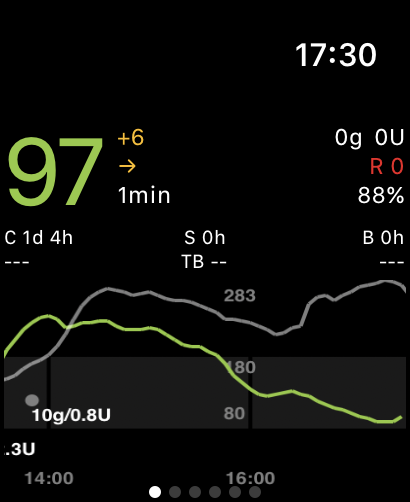
Widok z aplikacji Nightguard
Czego potrzebujesz?
Zanim zaczniesz, upewnij się, że masz:
iPhone (oczywiste) iOS 16.2 lub nowszym (dla Zukka) lub iOS 15.0 lub nowszym (dla Nightguard)
Apple Watch z systemem watchOS 10.0 lub nowszym (dla Zukka) lub watchOS 9.1 lub nowszym (dla Nightguard)
Działający serwer Nightscout-– bez niego żadna z aplikacji nie wyświetli danych. Jeśli nie masz jeszcze własnego Nightscout, zapoznaj się z ofertą na https://diab.ninja
Adres URL swojego Nightscout (np.
https://twoj-nightscout.diab.ninja)
Wybór aplikacji - Nightguard vs Zukka
Na rynku dostępne są dwie sprawdzone, darmowe aplikacje do wyświetlania glikemii z Nightscout na Apple Watch. Każda ma swoje mocne strony.
Nightguard to aplikacja napisana od podstaw z myślą o integracji z Nightscout i Apple Watch. Jest lekka, stabilna i oferuje:
wyświetlanie aktualnej glikemii, trendu i czasu ostatniego odczytu na tarczy zegarka (komplikacje),
alerty wibracyjne przy przekroczeniu progów,
możliwość wyświetlania statystyk bezpośrednio na zegarku,
synchronizację z Apple HealthKit.
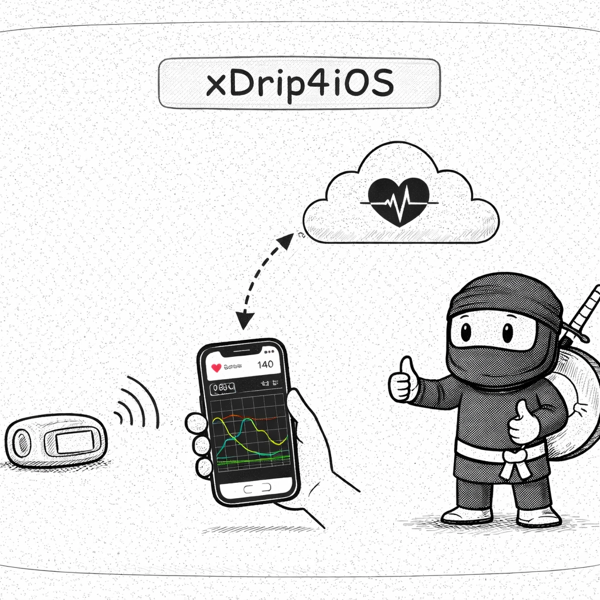
Zukka to fork xDrip4iOS – aplikacji, która powstała jako odpowiednik xDrip dla systemu iOS. Oferuje podobną funkcjonalność, ale w mojej ocenie Nightguard jest lepiej dopasowany do ekosystemu Apple i stabilniej działa na Apple Watch. Zukka sprawdza się natomiast świetnie, jeśli chcesz czytać dane bezpośrednio z sensora (Dexcom, Libre) i jednocześnie wysyłać je do Nightscout. Nic nie stoi na przeszkodzie aby zainstalować obie aplikacje i samemu je przetestować.
Instalacja i konfiguracja Nightguard
Krok 1. Pobierz i zainstaluj Nightguard na iPhone
Aplikacja jest dostępna w App Store pod tym linkiem. Pobierz ją na swój telefon.
Krok 2. Podaj adres swojego Nightscout
Po uruchomieniu aplikacji zobaczysz pole konfiguracyjne. Wpisz w nie pełny adres URL swojego serwera Nightscout. Jeśli korzystasz z zabezpieczeń (API_SECRET), aplikacja poprosi o jego podanie - wprowadź go.
Krok 3. Zainstaluj aplikację na Apple Watch
Na iPhonie otwórz aplikację Watch (domyślnie zainstalowana na każdym iPhonie). Przewiń w dół do sekcji "Dostępne aplikacje" i znajdź Nightguard. Kliknij przycisk Zainstaluj.
Po instalacji aplikacja pojawi się na ekranie aplikacji zegarka. To jednak dopiero początek - najważniejsze jest dodanie glikemii na tarczę.
Dodawanie glikemii na tarczę Apple Watch (komplikacje)
Największą zaletą Nightguard jest możliwość umieszczenia odczytu glikemii bezpośrednio na tarczy zegarka. Nie musisz otwierać aplikacji, bo dane są widoczne od razu po podniesieniu ręki.
Jak dodać komplikację Nightguard:
Na Apple Watch naciśnij i przytrzymaj tarczę, aby przejść do trybu edycji.
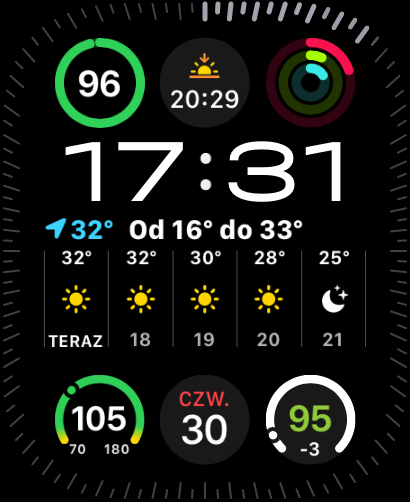
Przesuń palcem w lewo lub w prawo, aby wybrać tarczę, którą chcesz modyfikować (np. Kalifornia, Infograf, Modularny, Poklatkowy).
Stuknij w Edytuj, a następnie przewiń do widoku komplikacji.
Wybierz miejsce na tarczy, które chcesz zastąpić, i stuknij w nie.
Przekręć koronkę cyfrową, aby przewinąć listę dostępnych komplikacji, i wybierz Nightguard.
W zależności od wybranej tarczy i rozmiaru komplikacji zobaczysz:
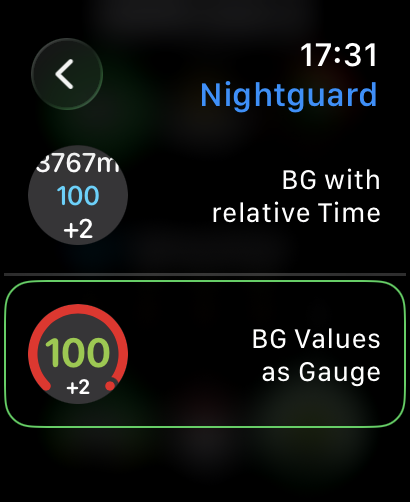
samą wartość glikemii (np. na tarczy Kalifornia),
wartość wraz z trendem i czasem ostatniego odczytu (np. na tarczy Infograf lub Poklatkowy).
Jeśli korzystasz z tarczy Modularnej lub Infograf Modularnej, możesz umieścić Nightguard w większym slocie, który wyświetli więcej informacji.
Alerty i powiadomienia
Nightguard domyślnie wysyła powiadomienia, gdy glikemia przekroczy zdefiniowane progi. Możesz je skonfigurować w ustawieniach aplikacji na iPhonie:
ustaw górny i dolny poziom glikemii,
włącz alerty przy gwałtownym wzroście lub spadku,
włącz tryb „Nie przeszkadzać” na określony czas.
Aby alarmy działały niezawodnie, aplikacja musi być aktywna. Nightguard oferuje blokadę ekranu, która utrzymuje ją uruchomioną przez całą noc. To rozwiązanie jest proste, ale skuteczne.
Zukka
Aplikacja jest darmowa, oparta na xDrip4iOS i również obsługuje Apple Watch. Instalacja i konfiguracja wyglądają bardzo podobnie:
Pobierz Zukka z App Store.
Wpisz adres swojego Nightscout w ustawieniach aplikacji.
Zainstaluj aplikację na zegarku przez aplikację Watch na iPhonie.
Dodaj komplikację Zukka na tarczy.
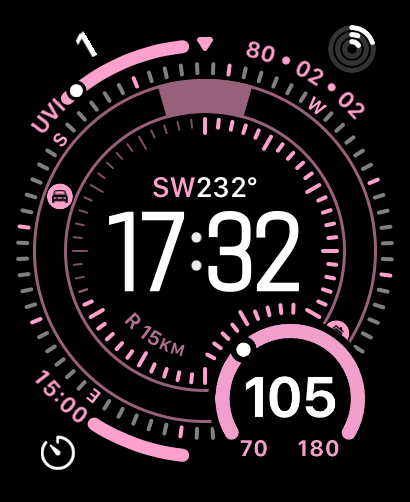
Zukka oferuje więcej funkcji związanych z bezpośrednim odczytem z sensorów (Dexcom, Libre) i insuliną.
Podsumowanie
Jak widać konfiguracja Apple Watch z Nightscout to proces, który zajmuje dosłownie kilka minut, a diametralnie poprawia komfort codziennego funkcjonowania z cukrzycą. Nightguard i Zukka to darmowe i stabilne apliakcje, które oferują wszystkie niezbędne funkcje. Konfigurację można przeprowadzić za pomocą telefonu jak i na zegarku bezpośrednio.
Dodanie komplikacji na tarczy sprawia, że glikemia jest widoczna na pierwszy rzut oka, bez sięgania po telefon. Jedynym mankamentem mogą być ograniczenia systemu Apple - kompilacje nie aktualizują się przy każdym wybudzeniu zegraka, a najczęściej co 15 minut.