Glukosewerte am Handgelenk - iPhone + Apple Watch + Nightscout einrichten
Nightscout ist ein leistungsstarkes Werkzeug, seinen größten Nutzen entfaltet es jedoch erst, wenn deine Glukosedaten jederzeit direkt am Handgelenk verfügbar sind. Mit der Apple Watch und einer passenden App musst du nicht ständig zum Smartphone greifen. In dieser Anleitung zeige ich Schritt für Schritt, wie du dein iPhone und deine Apple Watch für den Abruf von Nightscout-Daten einrichtest. Die Konfiguration ist schnell erledigt.
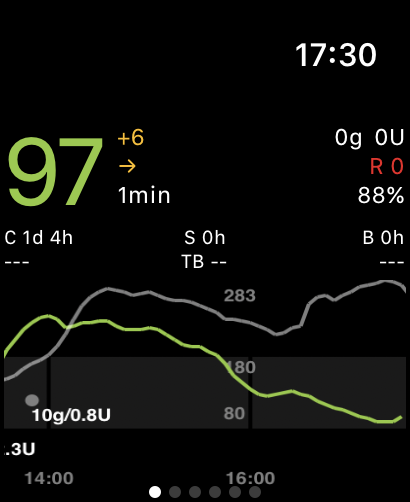
Ansicht in der App Nightguard
Was brauchst du?
Stelle vor dem Start sicher, dass du Folgendes hast:
iPhone mit iOS 16.2 oder neuer für Zukka beziehungsweise iOS 15.0 oder neuer für Nightguard
Apple Watch mit watchOS 10.0 oder neuer für Zukka beziehungsweise watchOS 9.1 oder neuer für Nightguard
Funktionierender Nightscout-Server - ohne ihn kann keine der Apps Daten anzeigen. Falls du noch keine eigene Nightscout-Instanz hast, findest du ein passendes Angebot unter https://diab.ninja
URL deiner Nightscout-Instanz (z. B.
https://twoj-nightscout.diab.ninja)
App auswählen - Nightguard oder Zukka
Für die Anzeige von Nightscout-Glukosedaten auf der Apple Watch gibt es zwei bewährte kostenlose Apps. Beide funktionieren gut, doch für die reine Nutzung mit Nightscout ist Nightguard meiner Meinung nach die bessere Wahl.
Nightguard wurde speziell für die Verbindung von Nightscout mit der Apple Watch entwickelt. Die App ist schlank, stabil und bietet:
Anzeige des aktuellen Glukosewerts, des Trends und des Zeitpunkts der letzten Messung auf dem Zifferblatt als Komplikation,
Vibrationsalarme beim Über- oder Unterschreiten festgelegter Grenzwerte,
Statistiken direkt auf der Uhr,
Synchronisierung mit Apple HealthKit.
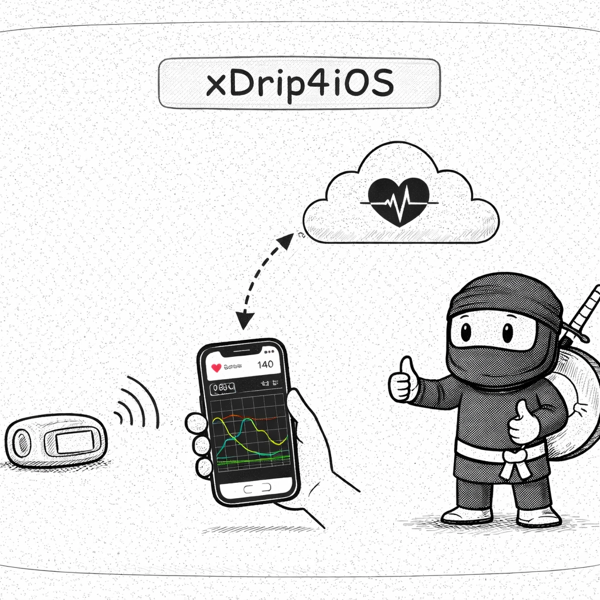
Zukka ist ein Fork von xDrip4iOS, das als iOS-Alternative zu xDrip entwickelt wurde. Die App bietet ähnliche Funktionen, doch Nightguard ist aus meiner Sicht besser an das Apple-Ökosystem angepasst und läuft auf der Apple Watch zuverlässiger. Zukka ist besonders sinnvoll, wenn du Daten direkt von einem Dexcom- oder Libre-Sensor empfangen und gleichzeitig an Nightscout senden möchtest. Du kannst auch beide Apps installieren und selbst vergleichen.
Nightguard installieren und einrichten
Schritt 1. Nightguard auf dem iPhone herunterladen und installieren
Die App ist im App Store unter diesem Link verfügbar. Lade sie auf dein iPhone herunter.
Schritt 2. Adresse deiner Nightscout-Instanz eingeben
Nach dem Start der App wird ein Konfigurationsfeld angezeigt. Trage dort die vollständige URL deines Nightscout-Servers ein. Falls du eine Absicherung mit API_SECRET verwendest, fordert die App dich zur Eingabe des Schlüssels auf.
Schritt 3. App auf der Apple Watch installieren
Öffne auf deinem iPhone die App Watch, die standardmäßig installiert ist. Scrolle nach unten zum Bereich "Verfügbare Apps" und suche Nightguard. Tippe auf Installieren.
Nach der Installation erscheint die App in der App-Übersicht der Uhr. Entscheidend ist jetzt, den Glukosewert auf dem Zifferblatt einzublenden.
Glukosewerte zum Apple-Watch-Zifferblatt hinzufügen (Komplikationen)
Der größte Vorteil von Nightguard ist die direkte Anzeige des Glukosewerts auf dem Zifferblatt. Du musst die App nicht öffnen, denn die Daten erscheinen beim Anheben des Handgelenks.
So fügst du die Nightguard-Komplikation hinzu:
Halte das Zifferblatt auf der Apple Watch gedrückt, um den Bearbeitungsmodus zu öffnen.
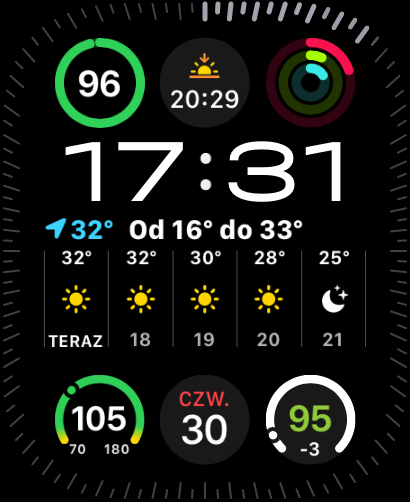
Wische nach links oder rechts und wähle das Zifferblatt aus, das du ändern möchtest, zum Beispiel Kalifornien, Infograph, Modular oder Zeitraffer.
Tippe auf Bearbeiten und wechsle anschließend zur Ansicht der Komplikationen.
Wähle die Position auf dem Zifferblatt aus, die du ersetzen möchtest, und tippe darauf.
Drehe die Digital Crown, durchsuche die verfügbaren Komplikationen und wähle Nightguard.
Je nach Zifferblatt und Größe der Komplikation werden folgende Informationen angezeigt:
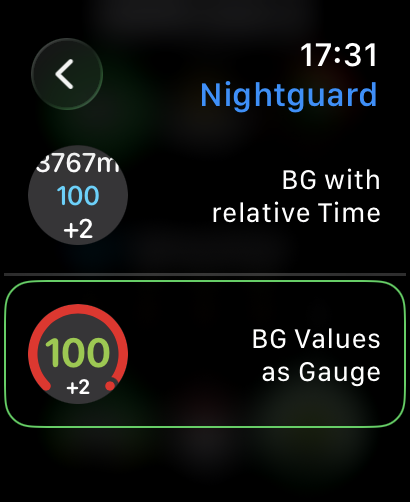
nur der Glukosewert, zum Beispiel auf dem Zifferblatt Kalifornien,
Glukosewert, Trend und Zeitpunkt der letzten Messung, zum Beispiel auf Infograph oder Zeitraffer.
Auf den Zifferblättern Modular oder Infograph Modular kannst du Nightguard in einem größeren Bereich platzieren und dadurch mehr Informationen anzeigen.
Alarme und Benachrichtigungen
Nightguard sendet standardmäßig Benachrichtigungen, wenn der Glukosewert die festgelegten Grenzwerte über- oder unterschreitet. In den App-Einstellungen auf dem iPhone kannst du:
den oberen und unteren Glukosegrenzwert festlegen,
Alarme bei einem schnellen Anstieg oder Abfall aktivieren,
den Modus "Nicht stören" für einen bestimmten Zeitraum einschalten.
Damit die Alarme zuverlässig funktionieren, muss die App aktiv bleiben. Nightguard bietet dafür eine Bildschirmsperre, durch die die App während der gesamten Nacht weiterläuft. Das ist unkompliziert und funktioniert zuverlässig.
Zukka
Die kostenlose App basiert auf xDrip4iOS und unterstützt ebenfalls die Apple Watch. Installation und Konfiguration sind ähnlich:
Lade Zukka aus dem App Store herunter.
Trage die Adresse deiner Nightscout-Instanz in den App-Einstellungen ein.
Installiere die App über die Watch-App auf dem iPhone auf deiner Uhr.
Füge die Zukka-Komplikation zum Zifferblatt hinzu.
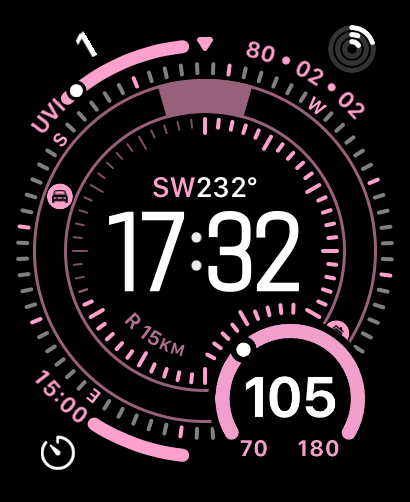
Zukka bietet mehr Funktionen für den direkten Empfang von Daten aus Dexcom- und Libre-Sensoren sowie für die Insulinverwaltung.
Fazit
Die Einrichtung der Apple Watch mit Nightscout dauert nur wenige Minuten und macht den Alltag mit Diabetes deutlich komfortabler. Nightguard und Zukka sind kostenlose, stabile Apps mit allen wichtigen Funktionen. Für eine zuverlässige Anzeige auf der Apple Watch empfehle ich klar Nightguard. Zukka lohnt sich vor allem für Nutzer, die Sensordaten direkt empfangen oder zusätzliche Insulinfunktionen benötigen.
Mit einer Komplikation auf dem Zifferblatt ist der Glukosewert sofort sichtbar, ohne dass du zum Smartphone greifen musst. Eine Einschränkung bleibt jedoch bestehen: Aufgrund der Vorgaben von Apple werden Komplikationen nicht bei jedem Aktivieren der Uhr aktualisiert, sondern häufig nur etwa alle 15 Minuten.